Timeline & Stoppmarken
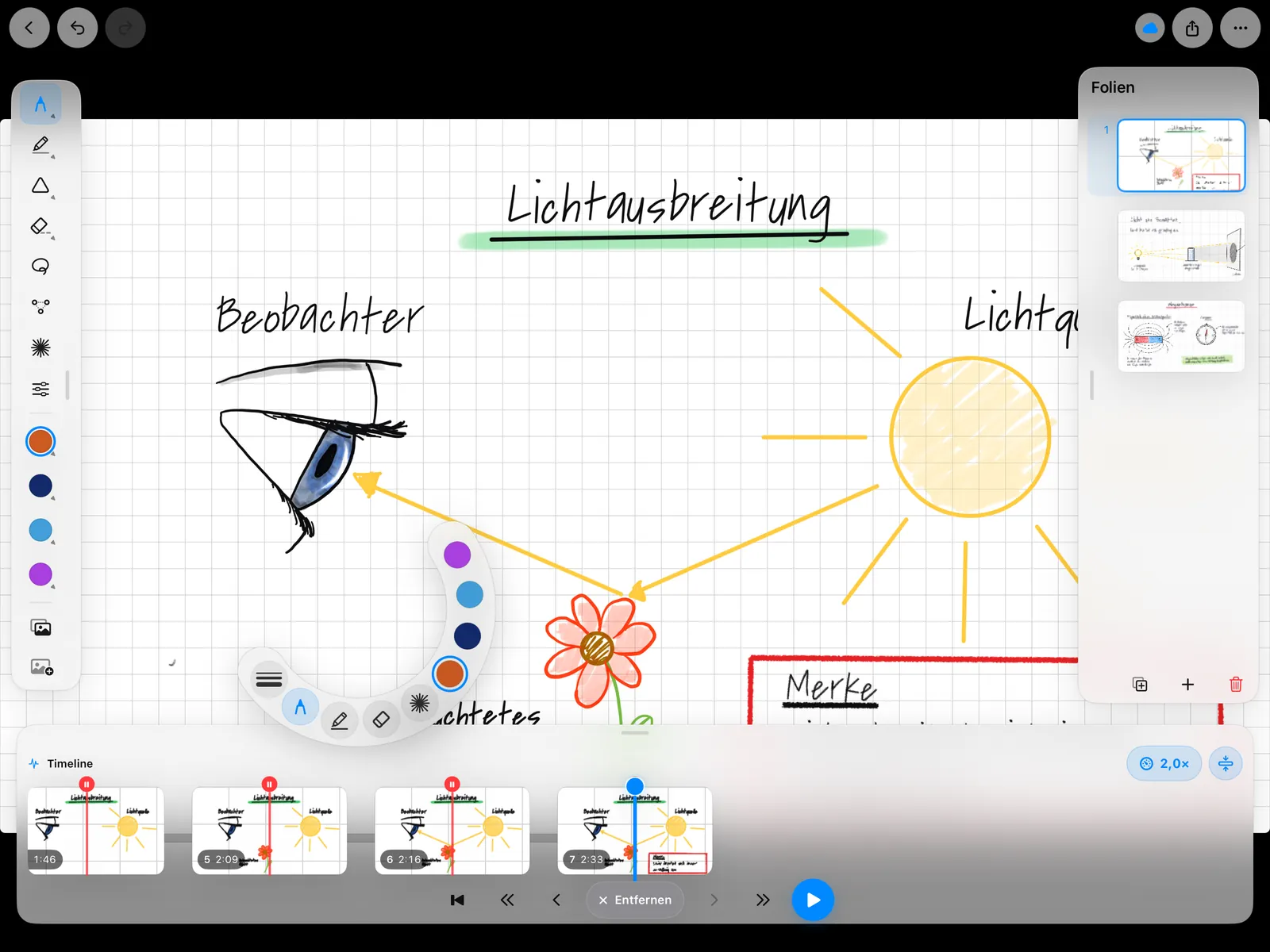
Bereite ein Tafelbild vollständig vor und setze Stopps an didaktisch sinnvollen Stellen. Die Wiedergabe entwickelt das Tafelbild zeitlich und hält automatisch an den Stoppmarken.
PauseInk verbindet handschriftliches Arbeiten auf dem iPad mit einer Timeline. Bereite ein vollständiges Tafelbild vor und bestimme mit Stoppmarken, wann einzelne Inhalte sichtbar werden – ohne für jeden Zwischenschritt eine eigene Folie zu erstellen.

Aktuell kostenlos · werbefrei · ohne Benutzerkonto
So funktioniert’s
Vorne das iPad mit Werkzeugen und Timeline, dahinter das Bild am Beamer: Die Wiedergabe schreibt das vorbereitete Tafelbild Strich für Strich und hält an jeder Stoppmarke an.
Tafelbild vorab mit dem Apple Pencil schreiben – zu Hause oder in der Freistunde.
Festlegen, an welchen Stellen die Wiedergabe anhalten soll.
Abspielen, an jeder Stoppmarke erklären und bei Bedarf live ergänzen.
PauseInk ist für Unterrichtssituationen gedacht, in denen vorbereitete Inhalte nicht auf einmal erscheinen sollen. Die Timeline macht aus einem Tafelbild eine schrittweise Präsentation – und lässt trotzdem Raum für spontane Ergänzungen.
Bereite ein Tafelbild vollständig vor und setze Stopps an didaktisch sinnvollen Stellen. Die Wiedergabe entwickelt das Tafelbild zeitlich und hält automatisch an den Stoppmarken.
Zeichne und ergänze während des Unterrichts, springe innerhalb der Timeline zurück und arbeite an der gewünschten Position weiter.
Auf einem angeschlossenen Bildschirm erscheint nur die Arbeitsfläche. Werkzeuge, Timeline und Bedienung bleiben auf dem iPad.
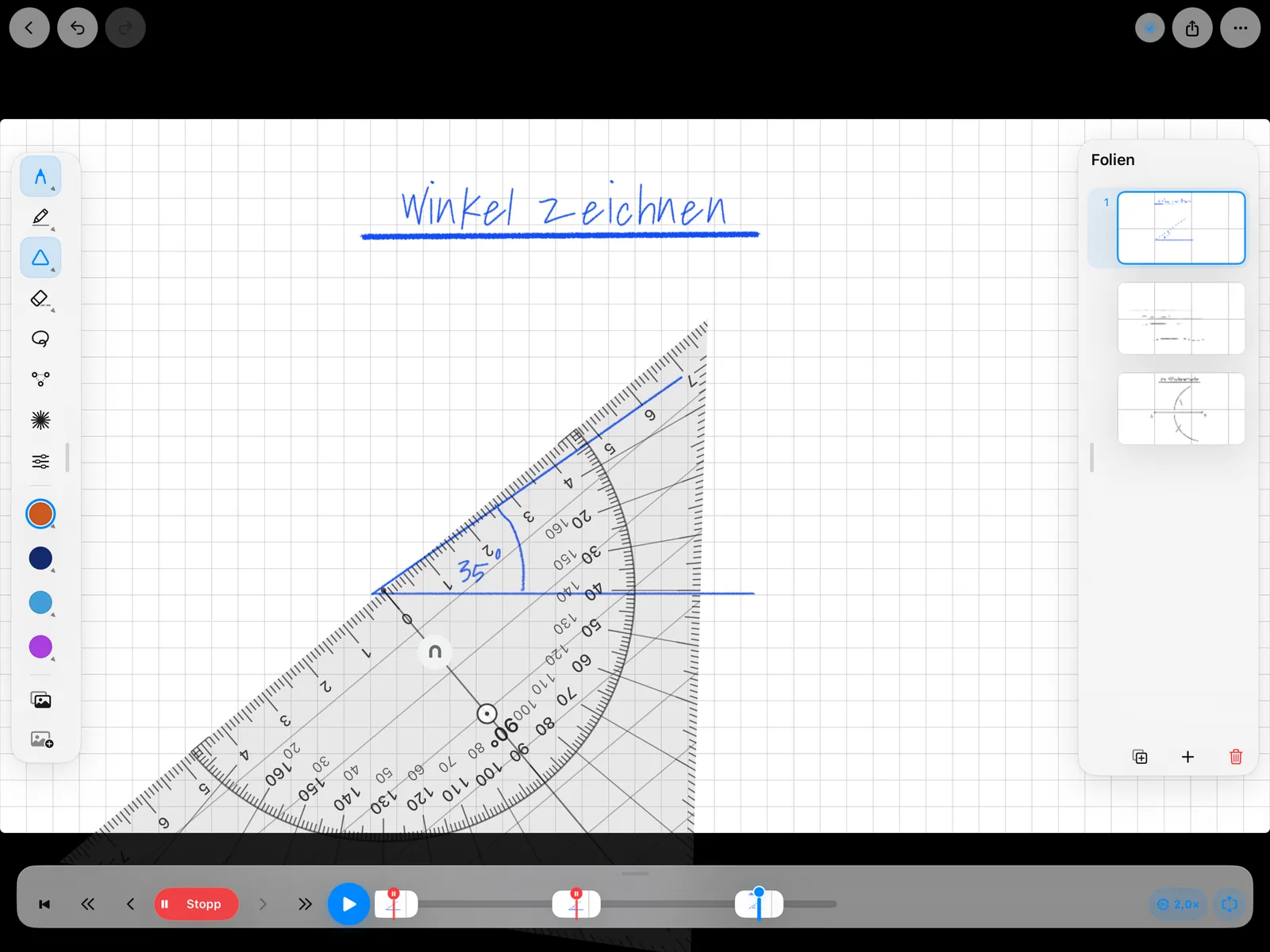
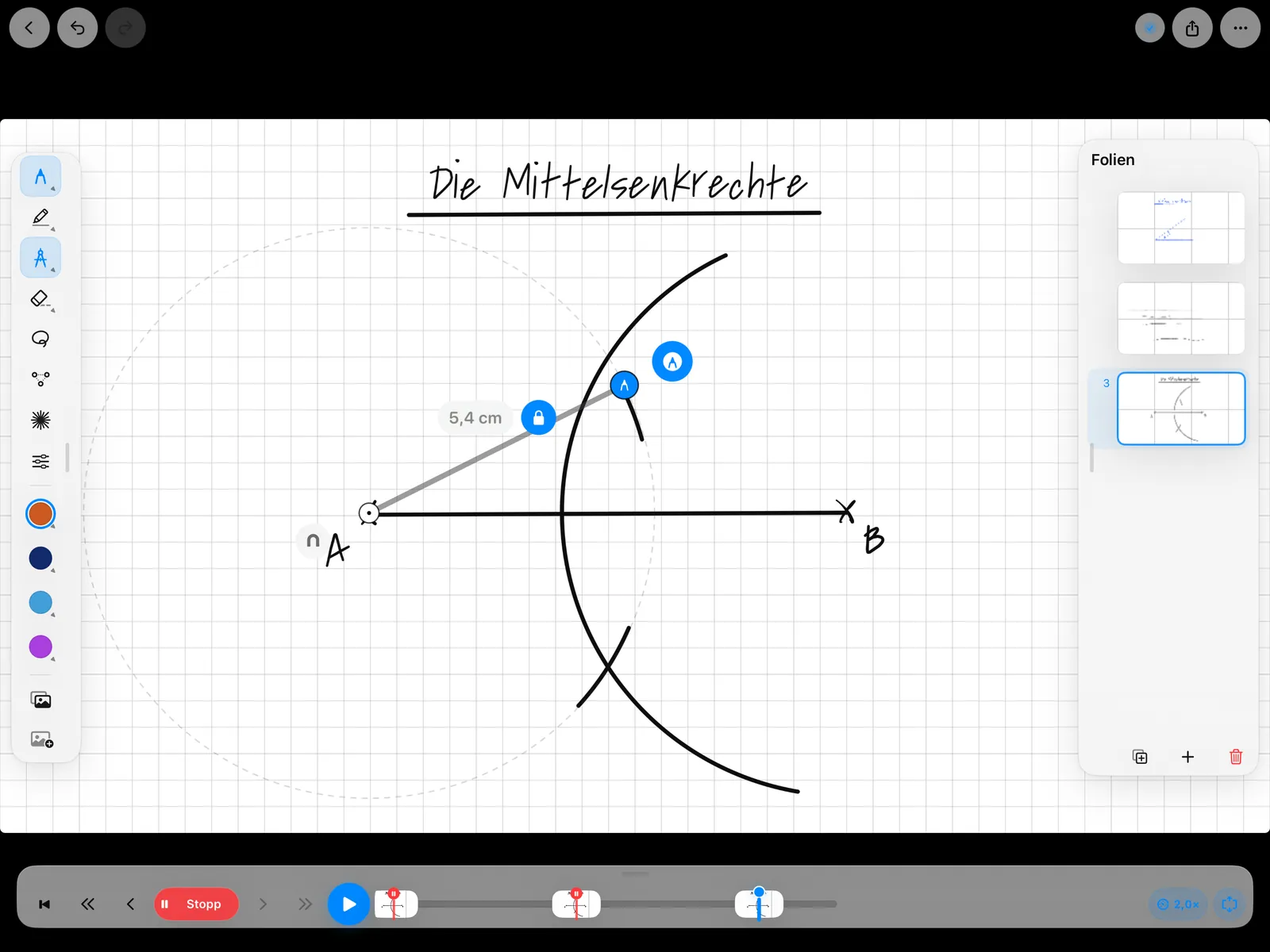
Verschiedene Stifte, Radierer, Formen, Geodreieck, Zirkel und weitere Hilfen unterstützen handschriftliche Tafelbilder.
Binde Unterrichtsmaterial in die Arbeitsfläche ein, positioniere es und ergänze es mit eigenen Notizen und Zeichnungen.
Speichere Projekte lokal oder an einem selbst gewählten Speicherort wie iCloud Drive – ohne PauseInk-Benutzerkonto.
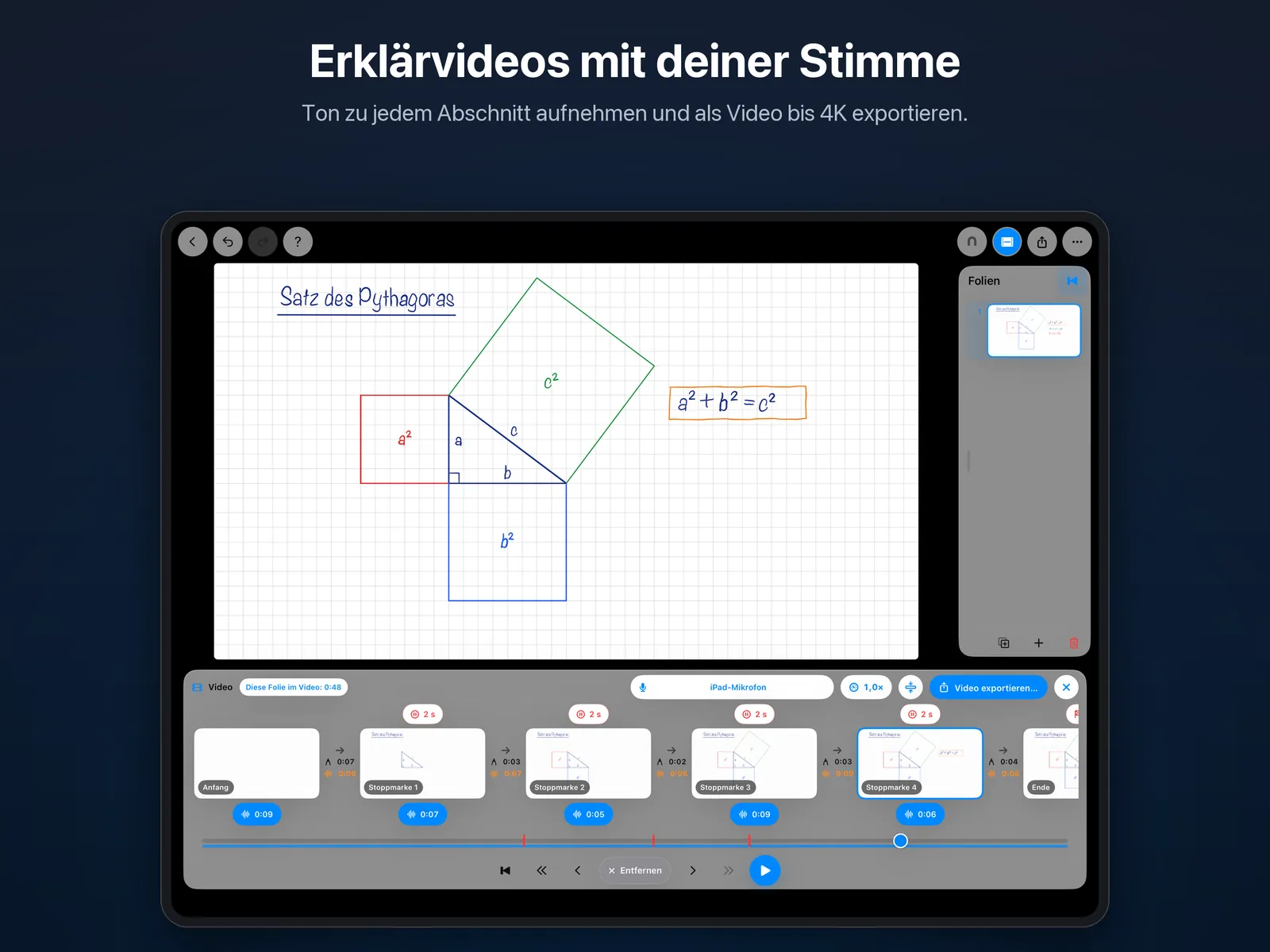
Nimm zu jedem Abschnitt deine Erklärung auf und lege Standzeiten fest. PauseInk macht daraus ein Video bis 4K mit Kapiteln. Geodreieck und Zirkel erscheinen darin dort, wo du sie benutzt hast; bei A4-Blättern fährt die Kamera ruhig mit den Strichen mit.
Importiere eine PDF als neues Tafelbild in Originalgröße oder füge Bilder und PDF-Seiten auf einer Folie ein. Folien exportierst du als PDF; A4-Tafelbilder druckst du in Originalgröße – zwei Kästchen sind genau ein Zentimeter.
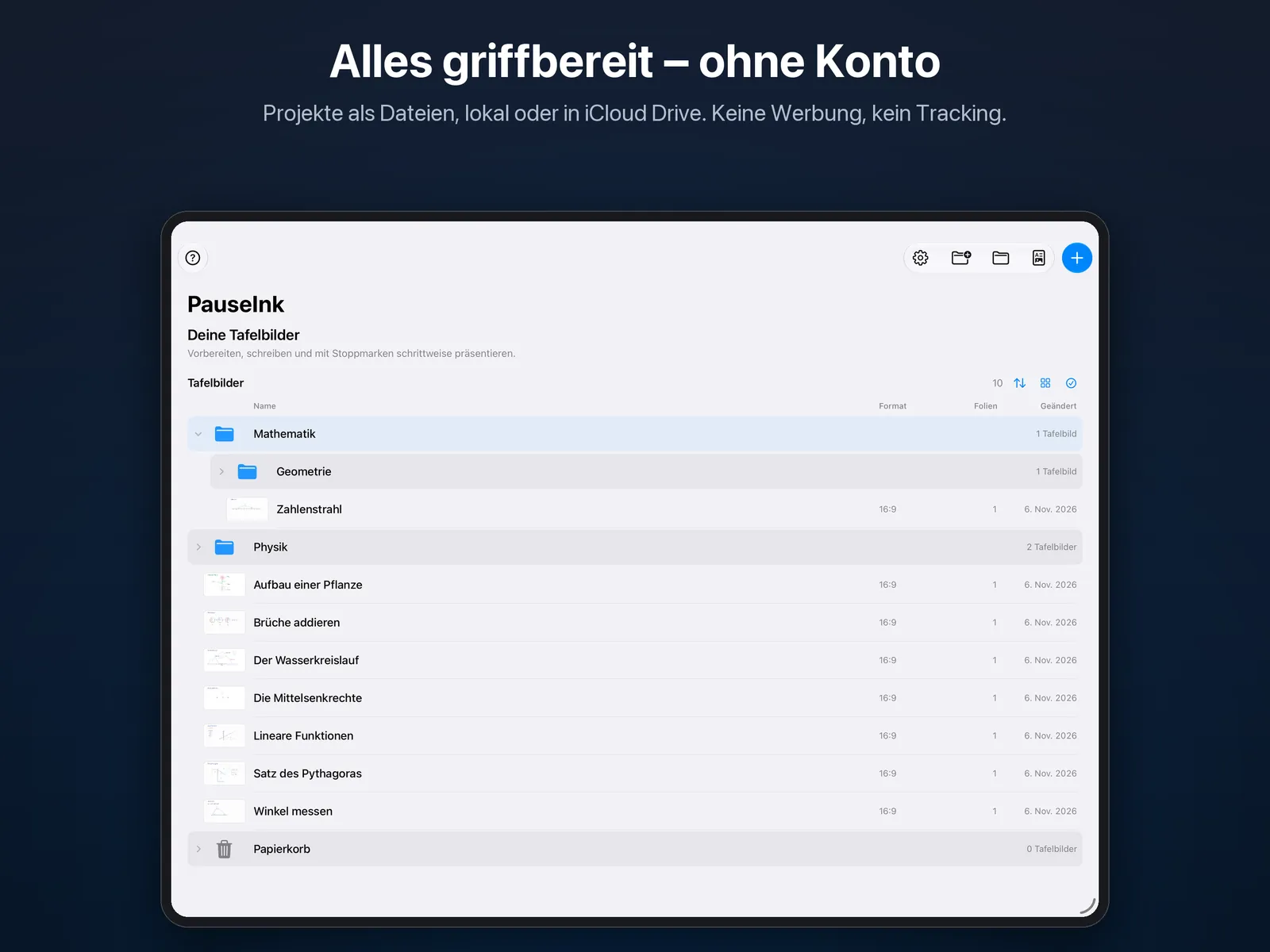
Mehr Ordnung: Tafelbilder als Liste oder Raster, mit Ordnern, Papierkorb und Sortierung nach Datum, Alphabet oder frei. Mehrere Tafeln auf einmal auswählen, verschieben oder löschen – auch per Ziehen.
Die Oberfläche bleibt auf dem iPad, während du vorbereitete Inhalte schrittweise präsentierst und live ergänzt.
PauseInk ist für das iPad entwickelt und benötigt iPadOS 17 oder neuer.
Der Apple Pencil wird empfohlen, ist aber nicht zwingend: In den Einstellungen lässt sich unter „Schreiben“ die Option „Mit Finger zeichnen“ einschalten.
Per Kabel (USB-C oder HDMI-Adapter) oder drahtlos per AirPlay, zum Beispiel über ein Apple TV. Auf dem externen Bildschirm erscheint nur die Tafel; Werkzeuge und Timeline bleiben auf dem iPad.
Ja. Folien lassen sich als PDF exportieren und teilen. Ganze Projekte können als PauseInk-Datei weitergegeben und in PauseInk geöffnet werden – mit Timeline und Stoppmarken.
Dort, wo du es festlegst: lokal auf dem iPad oder in einem selbst gewählten Ordner, etwa in iCloud Drive. PauseInk hat kein Benutzerkonto, keine Werbung und kein Tracking.
PauseInk gibt es auf Deutsch, Englisch, Französisch, Spanisch, Polnisch, Dänisch, Italienisch und Niederländisch.
PauseInk ist derzeit kostenlos und werbefrei. Das Preismodell kann sich künftig ändern; eine werbefinanzierte Nutzung ist nicht vorgesehen.
Vom selben Anbieter:
PauseInk ist derzeit kostenlos im App Store erhältlich. Die App enthält keine Werbung; auch künftig ist keine werbefinanzierte Nutzung vorgesehen.