Línea de tiempo y marcadores de parada
Prepara toda la pizarra y coloca paradas en los puntos didácticos adecuados. La reproducción construye el contenido con el tiempo y se detiene automáticamente.
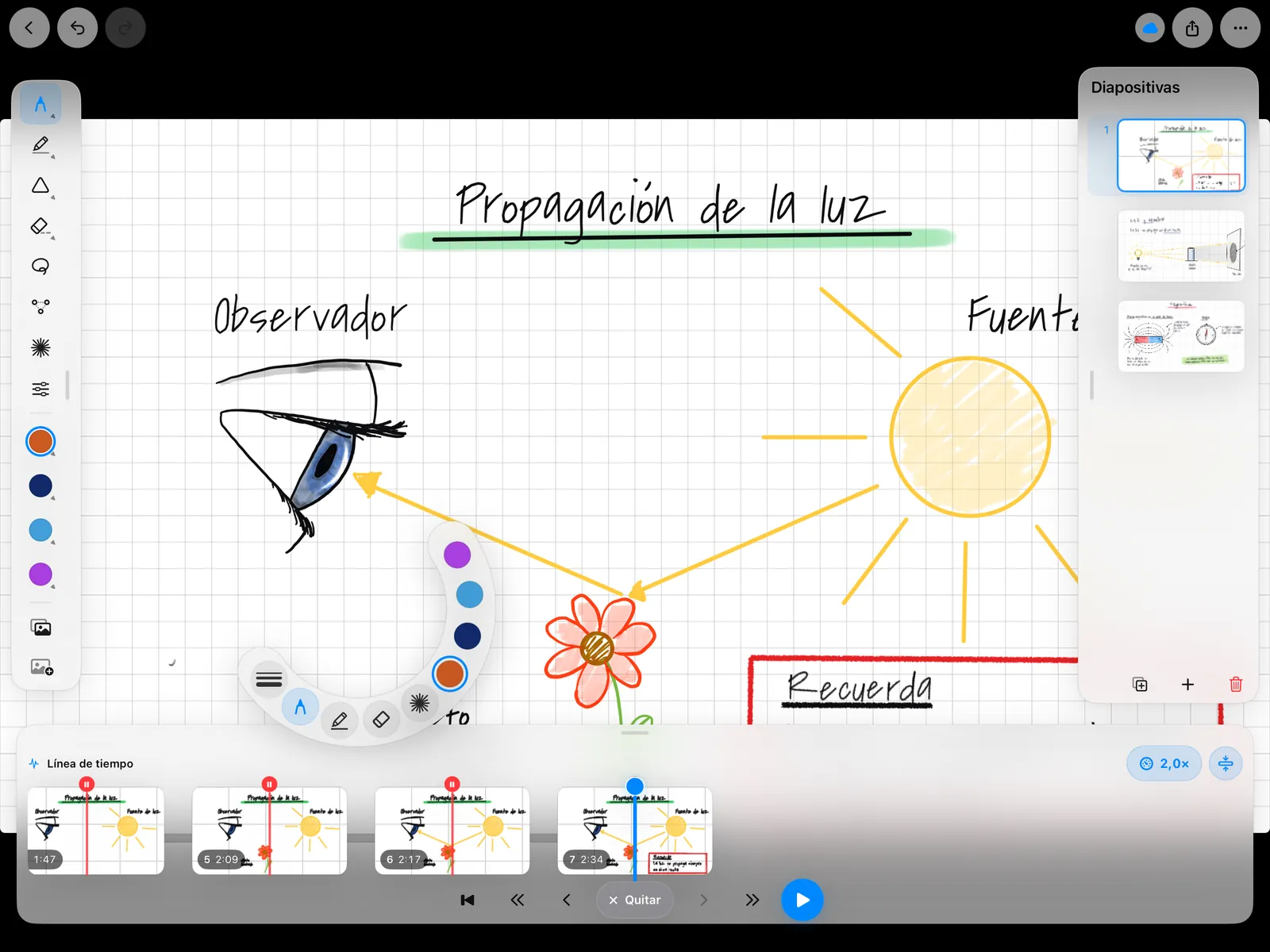
PauseInk combina la escritura a mano en el iPad con una línea de tiempo. Prepara una pizarra completa y usa marcadores de parada para decidir cuándo aparece cada contenido, sin crear una diapositiva para cada paso intermedio.

Actualmente gratis · sin publicidad · sin cuenta
Cómo funciona
Delante, el iPad con las herramientas y la línea de tiempo; detrás, la imagen del proyector: la reproducción escribe la pizarra preparada trazo a trazo y se detiene en cada marcador de parada.
Escribe la pizarra con antelación con el Apple Pencil, en casa o en una hora libre.
Decide dónde debe detenerse la reproducción.
Reprodúcela, explica en cada marcador y añade contenido en directo cuando haga falta.
PauseInk está pensado para clases en las que el contenido preparado no debe aparecer todo de golpe. La línea de tiempo convierte una sola pizarra en una presentación progresiva y deja espacio para añadir contenido sobre la marcha.
Prepara toda la pizarra y coloca paradas en los puntos didácticos adecuados. La reproducción construye el contenido con el tiempo y se detiene automáticamente.
Dibuja y añade contenido durante la clase, retrocede en la línea de tiempo y continúa exactamente donde lo necesites.
La pantalla conectada muestra únicamente el lienzo. Las herramientas, la línea de tiempo y los controles permanecen en el iPad.
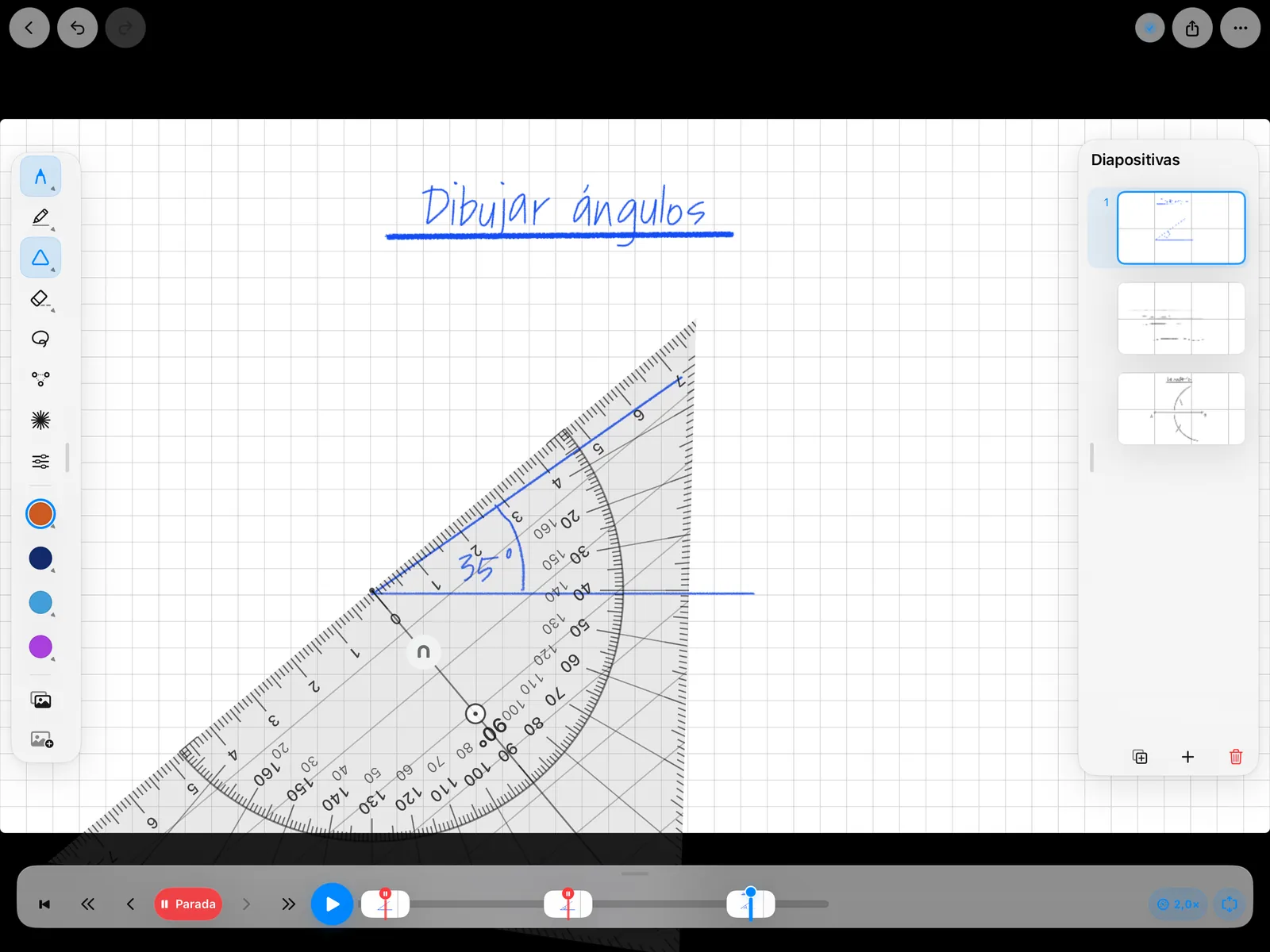
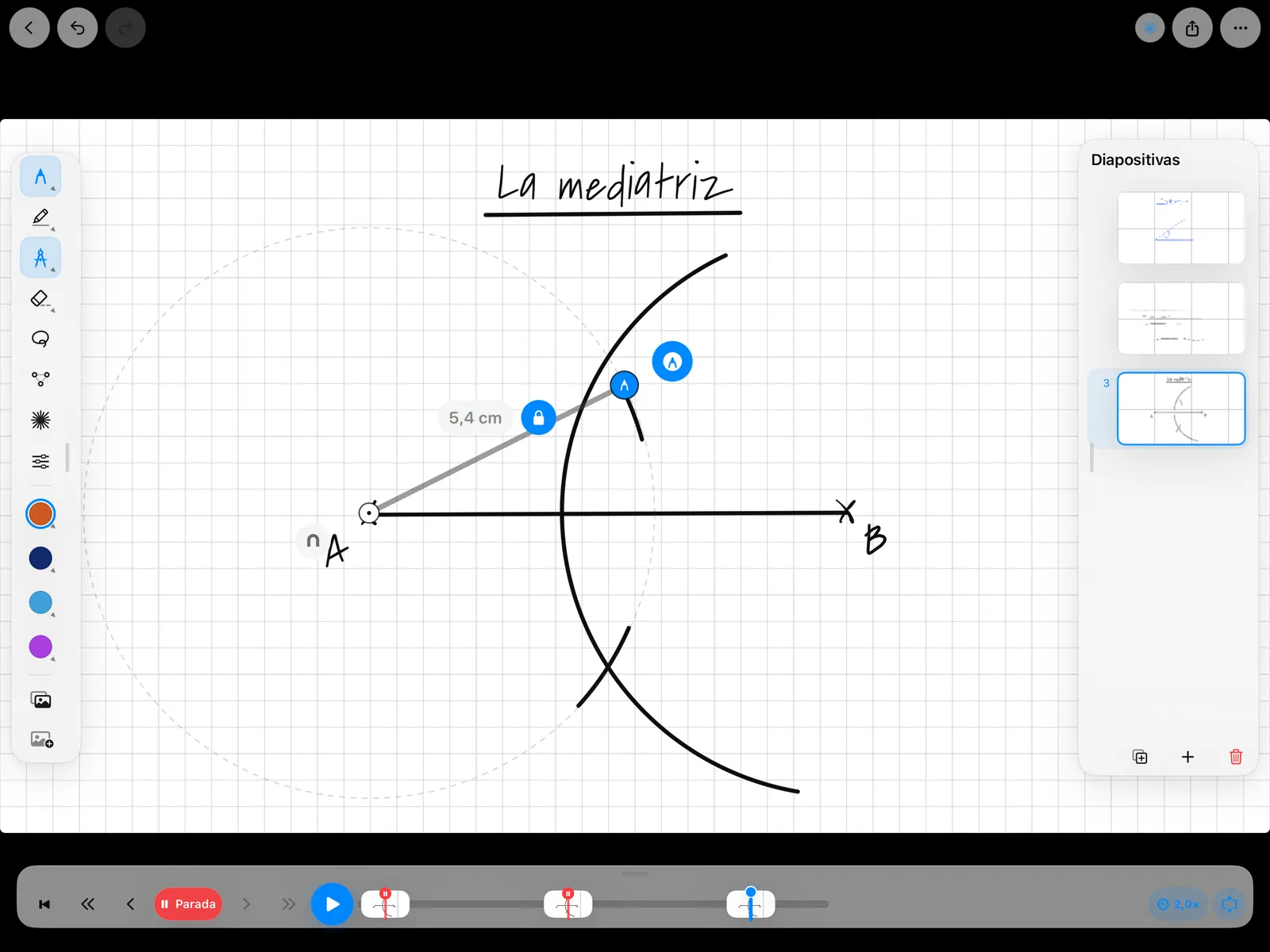
Bolígrafos, borrador, formas, escuadra, compás y otras herramientas facilitan la creación de pizarras manuscritas.
Añade material al lienzo, colócalo y complétalo con tus propias notas y dibujos.
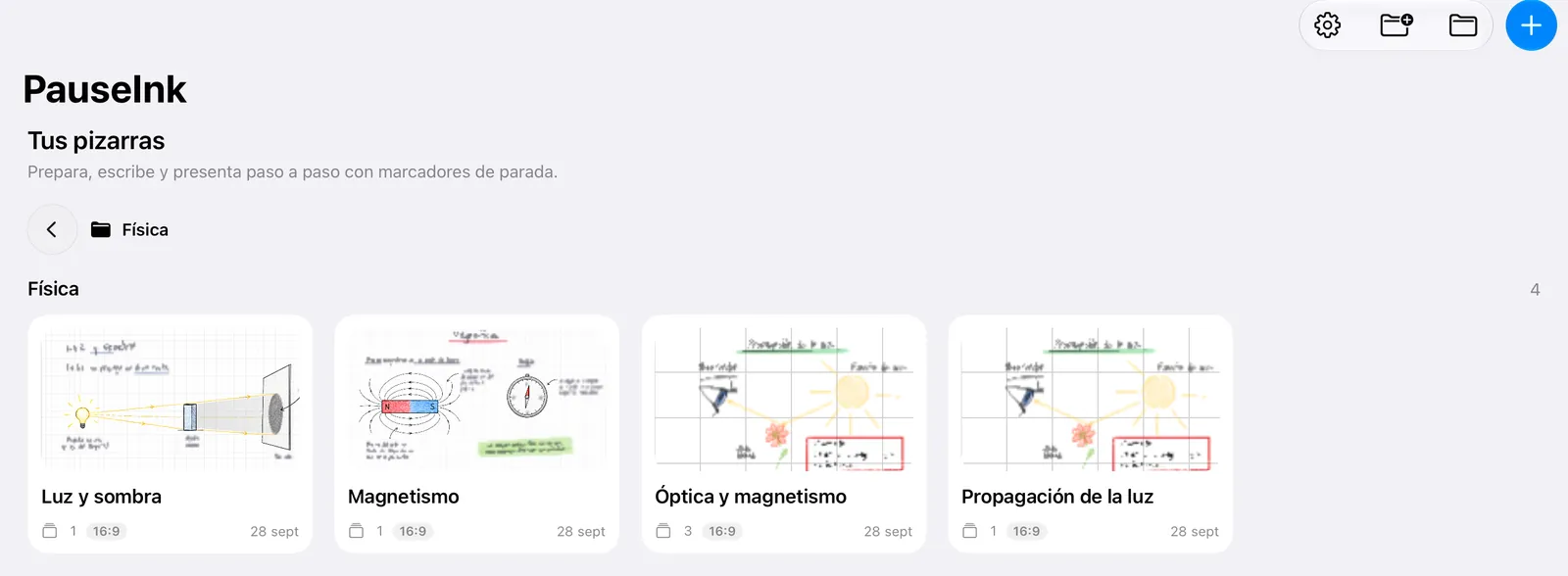
Guarda los proyectos localmente o en la ubicación que elijas, como iCloud Drive, sin una cuenta de PauseInk.
Los controles permanecen en el iPad mientras el contenido preparado se muestra paso a paso y se completa en directo.
PauseInk está diseñado para iPad y requiere iPadOS 17 o posterior.
Se recomienda el Apple Pencil, pero no es imprescindible: en Ajustes, en «Escritura», puedes activar «Dibujar con el dedo».
Con cable (USB-C o adaptador HDMI) o de forma inalámbrica mediante AirPlay, por ejemplo con un Apple TV. La pantalla externa muestra solo la pizarra; las herramientas y la línea de tiempo se quedan en el iPad.
Sí. Las diapositivas se pueden exportar y compartir como PDF. Los proyectos completos se pueden compartir como archivos de PauseInk y abrir en PauseInk, con su línea de tiempo y sus marcadores de parada.
Donde tú decidas: localmente en el iPad o en una carpeta que elijas, como iCloud Drive. PauseInk no tiene cuentas de usuario, publicidad ni seguimiento.
La app está disponible en alemán, inglés, francés, español, polaco, danés e italiano. El neerlandés llegará con la próxima actualización.
PauseInk es actualmente gratis y sin publicidad. El modelo de precios puede cambiar en el futuro; no está previsto un uso financiado con publicidad.
PauseInk está disponible actualmente de forma gratuita en el App Store. La app no contiene publicidad y no se prevé financiarla mediante anuncios.