Chronologie et marqueurs d’arrêt
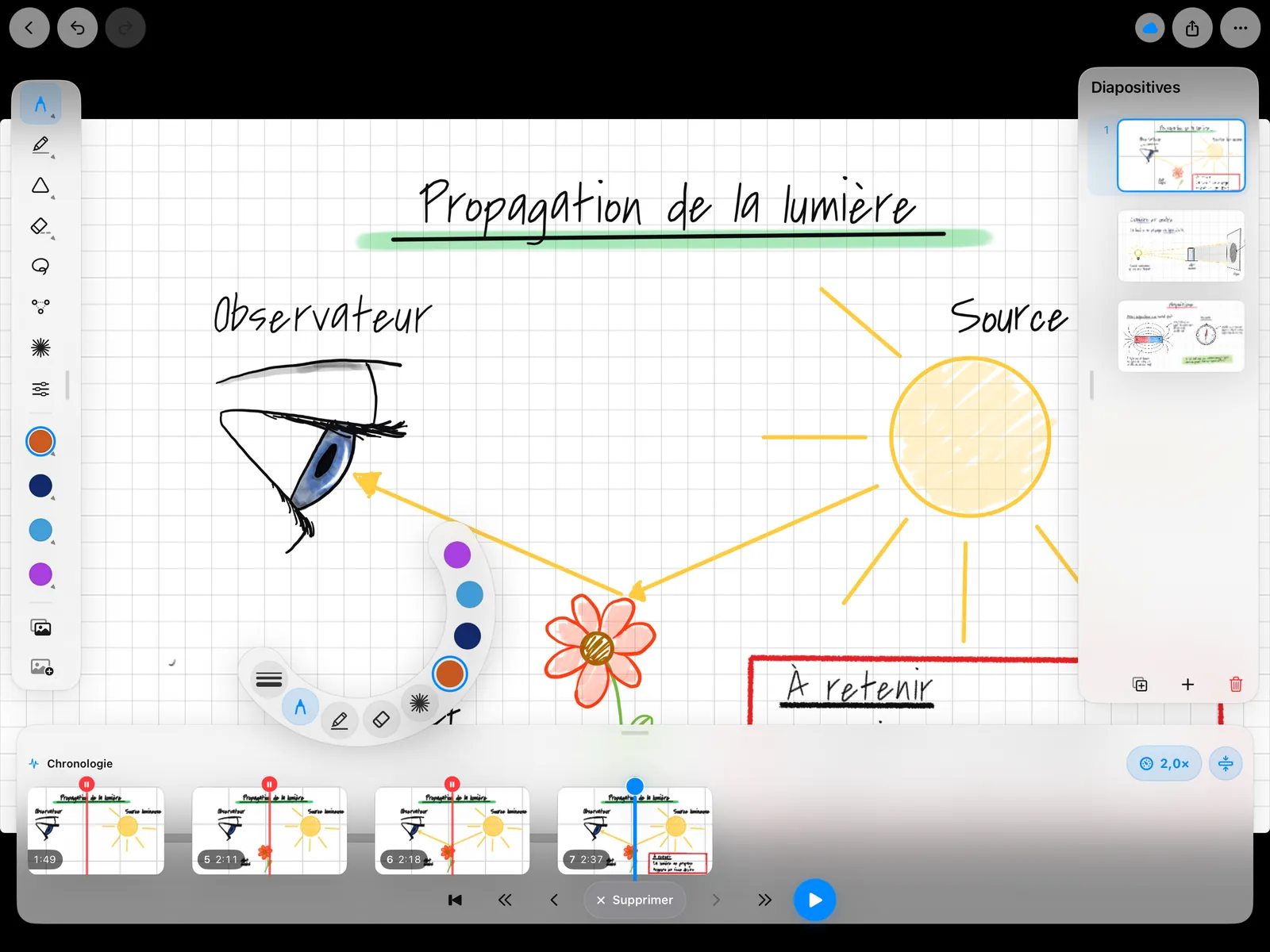
Préparez l’ensemble du tableau et placez des arrêts aux moments utiles. La lecture construit le tableau dans le temps et s’arrête automatiquement aux marqueurs.
PauseInk associe l’écriture manuscrite sur iPad à une chronologie. Préparez un tableau complet à l’avance et utilisez des marqueurs d’arrêt pour choisir quand chaque élément apparaît, sans créer une diapositive pour chaque étape.

Actuellement gratuit · sans publicité · sans compte
Comment ça marche
Au premier plan, l’iPad avec les outils et la chronologie ; derrière, l’image du vidéoprojecteur : la lecture écrit le tableau préparé trait par trait et s’arrête à chaque marqueur d’arrêt.
Rédigez le tableau à l’avance avec l’Apple Pencil, à la maison ou entre deux cours.
Choisissez où la lecture doit s’arrêter.
Lancez la lecture, expliquez à chaque marqueur et complétez en direct si besoin.
PauseInk est conçu pour les cours où le contenu préparé ne doit pas apparaître d’un seul coup. La chronologie transforme un tableau en présentation progressive tout en laissant de la place aux ajouts spontanés.
Préparez l’ensemble du tableau et placez des arrêts aux moments utiles. La lecture construit le tableau dans le temps et s’arrête automatiquement aux marqueurs.
Dessinez et complétez pendant le cours, revenez dans la chronologie et poursuivez exactement à l’endroit voulu.
L’écran externe affiche uniquement la zone de travail. Les outils, la chronologie et les commandes restent sur l’iPad.
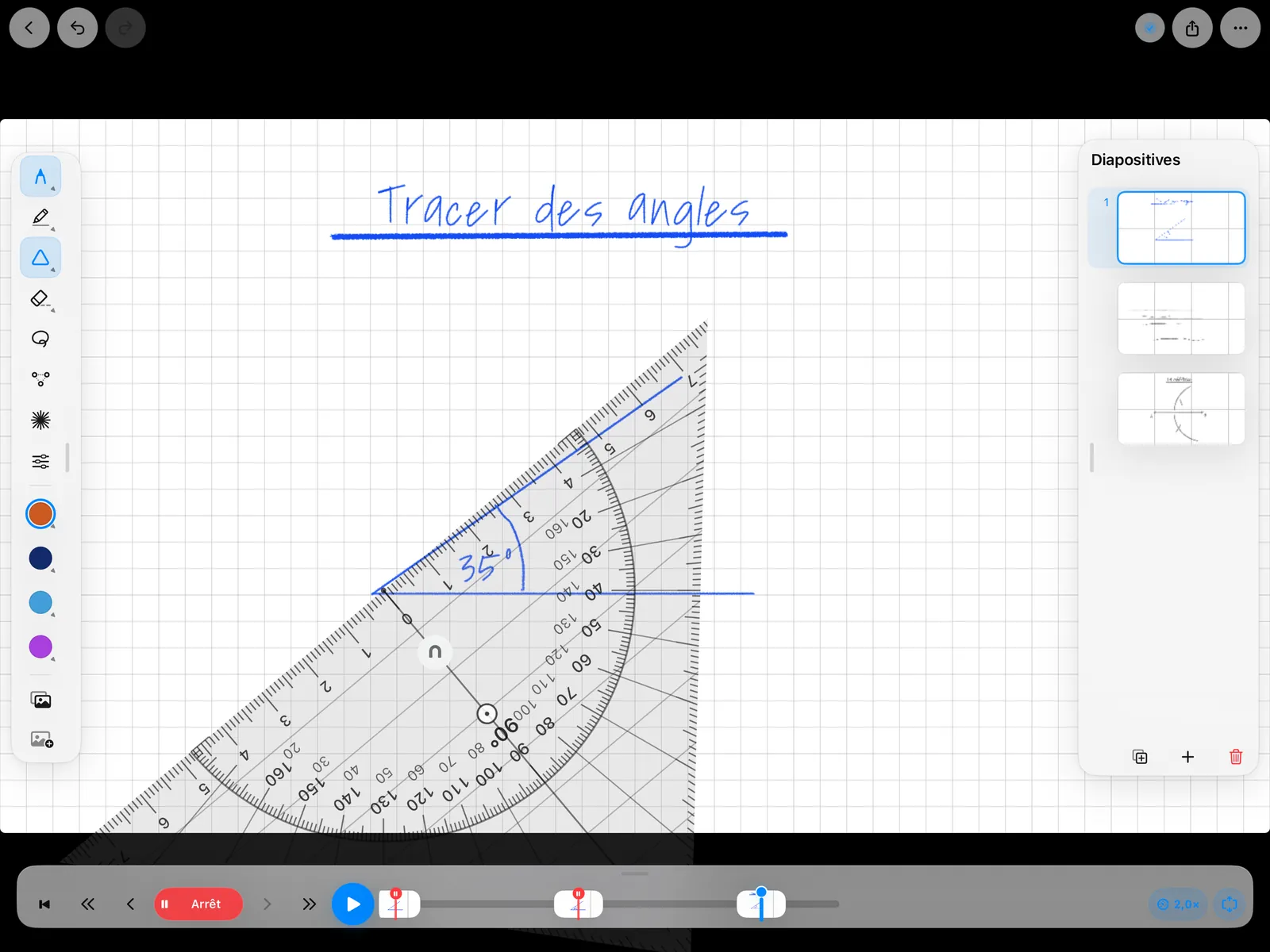
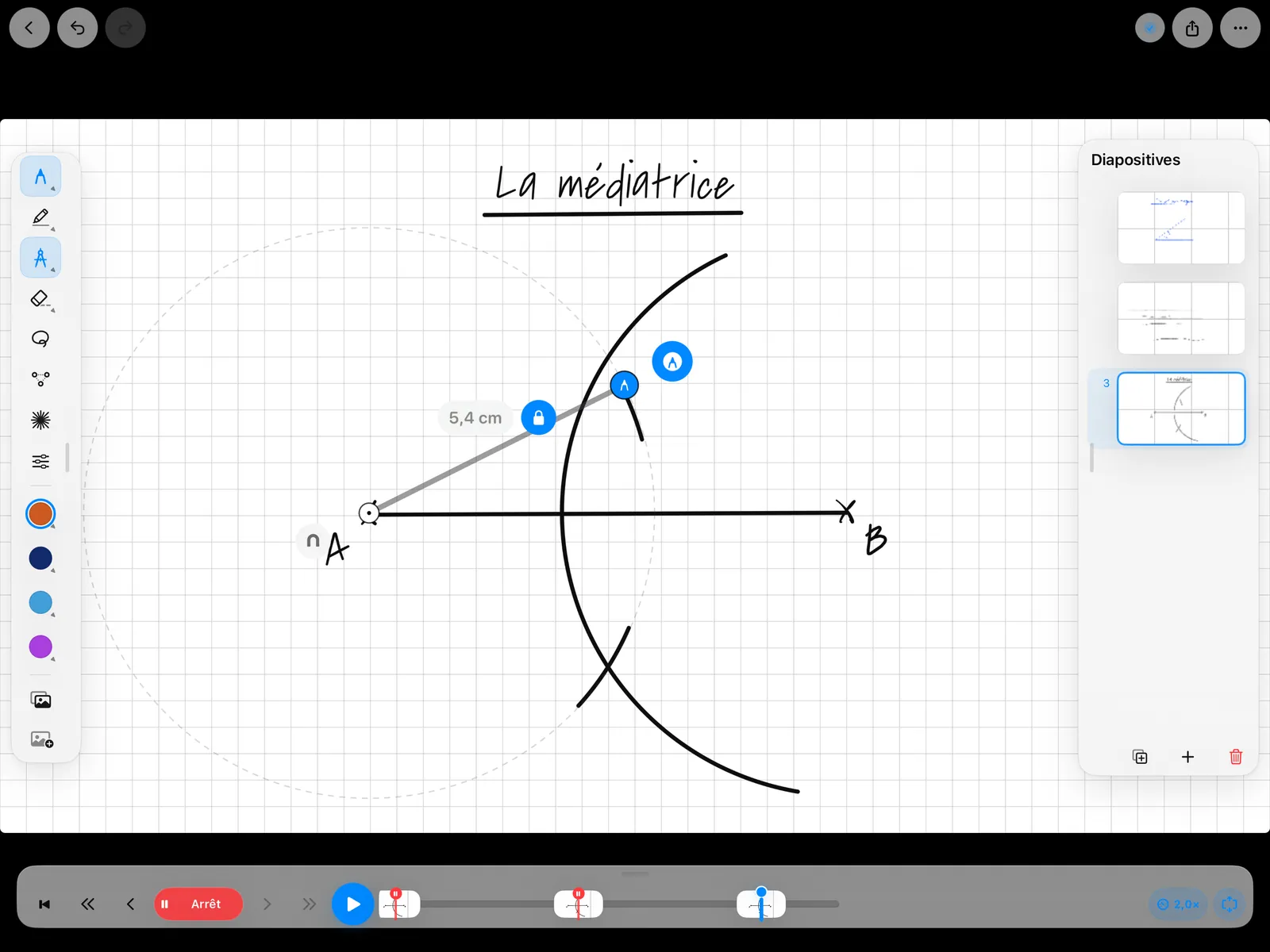
Stylos, gomme, formes, équerre, compas et autres outils facilitent la création de tableaux manuscrits.
Ajoutez des supports sur la zone de travail, positionnez-les et annotez-les avec vos propres notes et dessins.
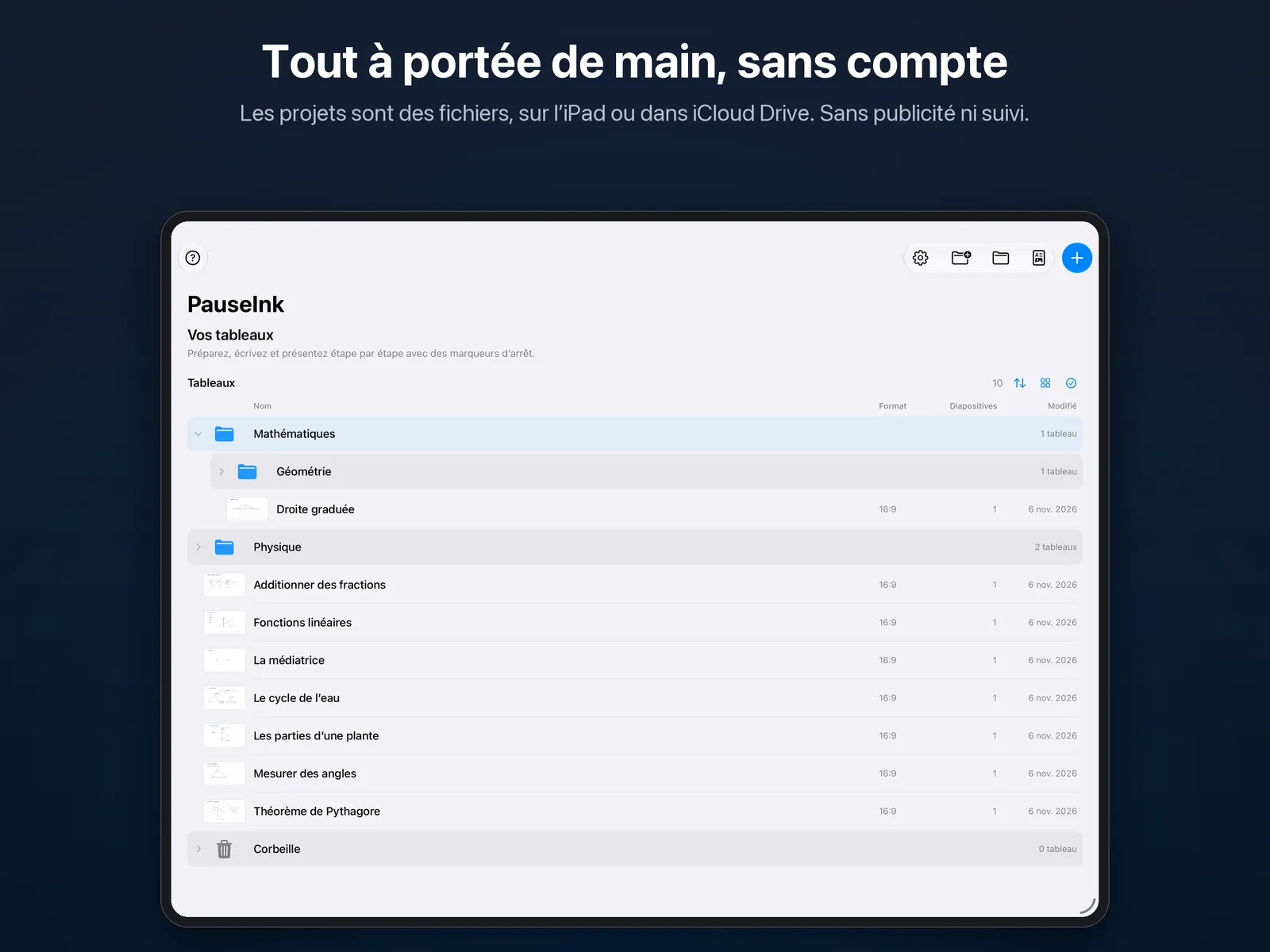
Enregistrez les projets localement ou dans l’emplacement de votre choix, comme iCloud Drive, sans compte PauseInk.
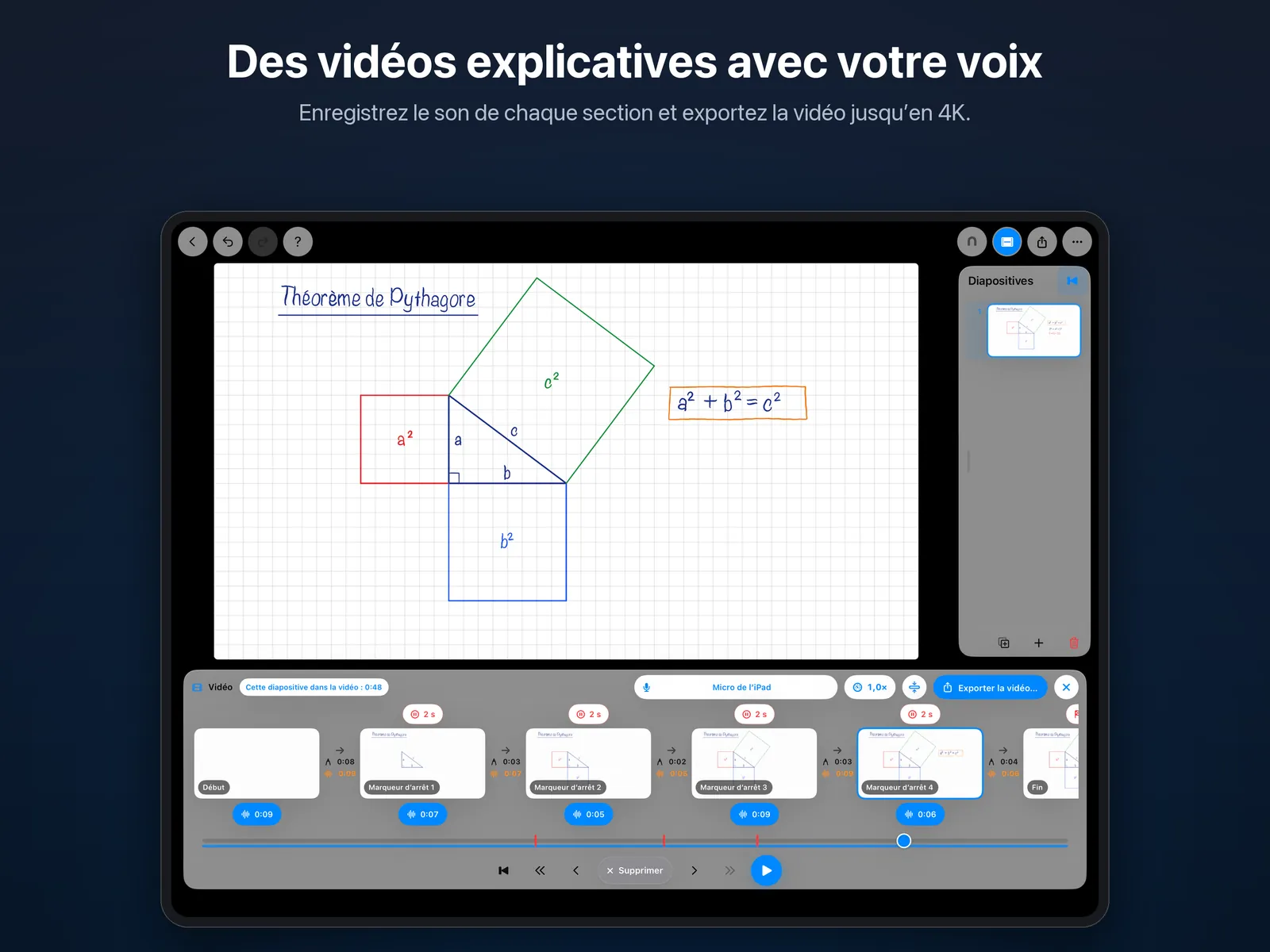
Enregistrez votre explication pour chaque section et choisissez les durées d’arrêt. PauseInk en fait une vidéo jusqu’en 4K avec chapitres. L’équerre et le compas y apparaissent là où vous les avez utilisés ; sur les feuilles A4, la caméra suit les traits en douceur.
Importez un PDF comme nouveau tableau dans sa taille d’origine, ou placez des images et des pages PDF sur une diapositive. Exportez les diapositives en PDF ; imprimez les tableaux A4 en taille réelle : deux carreaux font exactement un centimètre.
Plus d’ordre : affichez vos tableaux en liste ou en grille, avec des dossiers, une corbeille et un tri par date, par nom ou selon votre ordre. Sélectionnez, déplacez ou supprimez plusieurs tableaux à la fois – aussi par glisser-déposer.
Les commandes restent sur l’iPad pendant que le contenu préparé apparaît progressivement et peut être complété en direct.
PauseInk est conçu pour l’iPad et nécessite iPadOS 17 ou une version ultérieure.
L’Apple Pencil est recommandé, mais pas obligatoire : dans les Réglages, section « Écriture », vous pouvez activer « Dessiner avec le doigt ».
Par câble (USB-C ou adaptateur HDMI) ou sans fil via AirPlay, par exemple avec une Apple TV. L’écran externe affiche uniquement le tableau ; les outils et la chronologie restent sur l’iPad.
Oui. Les diapositives peuvent être exportées et partagées en PDF. Des projets entiers peuvent être transmis sous forme de fichiers PauseInk et ouverts dans PauseInk, avec leur chronologie et leurs marqueurs d’arrêt.
Là où vous le décidez : localement sur l’iPad ou dans un dossier de votre choix, comme iCloud Drive. PauseInk n’a ni compte utilisateur, ni publicité, ni suivi.
PauseInk est disponible en français, allemand, anglais, espagnol, polonais, danois, italien et néerlandais.
PauseInk est actuellement gratuit et sans publicité. Le modèle tarifaire pourra évoluer ; aucun financement par la publicité n’est prévu.
Du même développeur :
PauseInk est actuellement disponible gratuitement sur l’App Store. L’application ne contient aucune publicité et aucun financement par la publicité n’est prévu.